


Evernote

¿Qué es?
EverNote es simplemente una herramienta de notas. Sus variados usos para el mundo académico van desde la gestión de lecciones hasta la recopilación de contenido multimedia en la red.
Este “bloc de notas digital” nos permitirá realizar muchas tareas comunes pero, también, otras más avanzadas. Por ejemplo:
- Crear notas de texto, audio, voz e imágenes
- Organizar notas por libretas y etiquetas
- Realizar búsquedas para acceder rápidamente a la información
- Enviar notas por correo electrónico o compartir en las redes sociales
- Posibilidad de crear y sincronizar las notas en todos los dispositivos
Evernote se ofrece como una versión gratuita, pero existe una versión Premium con la que podemos contar con otras funciones:
- Obtener almacenamiento de hasta 1GB de nuevo contenido añadido (60 Mb la cuenta gratuita) cada mes y subir notas de hasta 100 Mb.
- Ocultar promociones y publicidad de asociados
Usos en el aula.
- Organizar y preparar material para cada una de las asignaturas y temas en libretas, recopilando todo tipo de material.
- Recopilar horarios, programaciones, normas de convivencia, exámenes… para tenerlo todo archivado y acceder a dicha información desde cualquier dispositivo.
- Trabajo en grupo, tanto entre profesores como alumnos, compartiendo libretas con la posibilidad de añadir y editar contenido.
- Documentar proyectos capturando fotos de los pasos seguidos en su desarrollo y los resultados obtenidos.
- Capturar fotografía de pizarras y pantallas de proyección para guardar explicaciones.
- Planificar actividades o tareas creando listas de tareas (agenda diaria o semanal) con la opción de diferenciar entre las finalizadas y las abiertas o en proceso.
- Grabar una clase en audio o vídeo para no perder detalle. Se debe tener en cuenta el peso excesivo (Mb) que tienen este tipo de ficheros.
- Escanear o fotografiar apuntes de otros compañeros porque no has podido asistir a dichas clases. El sistema inteligente de reconocimiento de caracteres te permitirá después encontrar texto dentro de esas notas.
¿Cómo empezar a utilizarlo?
Descarga de aquí la versión correspondiente a tu dispositivo (Windows, MacOS, Android, iOS, Windows Phone 7, Blackberry, WebOS).
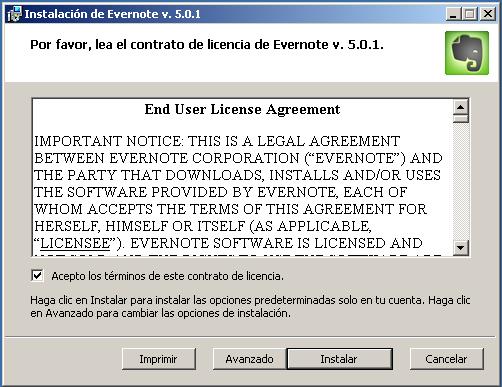
Ejecuta el archivo de instalación y acepta los términos de la licencia y haz click en “Instalar”:
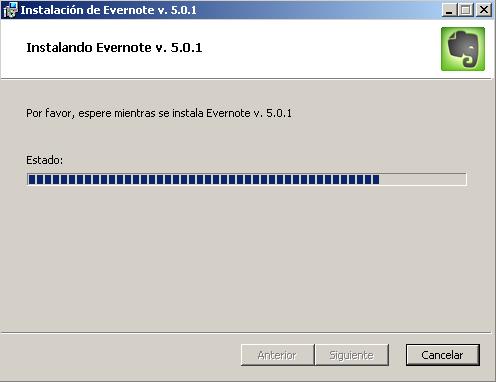
Esperamos a que la instalación termine y hacemos click en “Finalizar”.
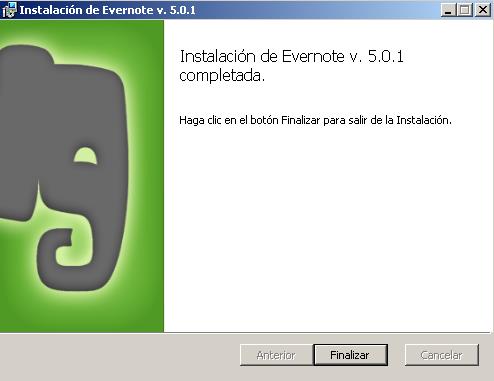
Ya estamos listos para comenzar a usar Evernote:
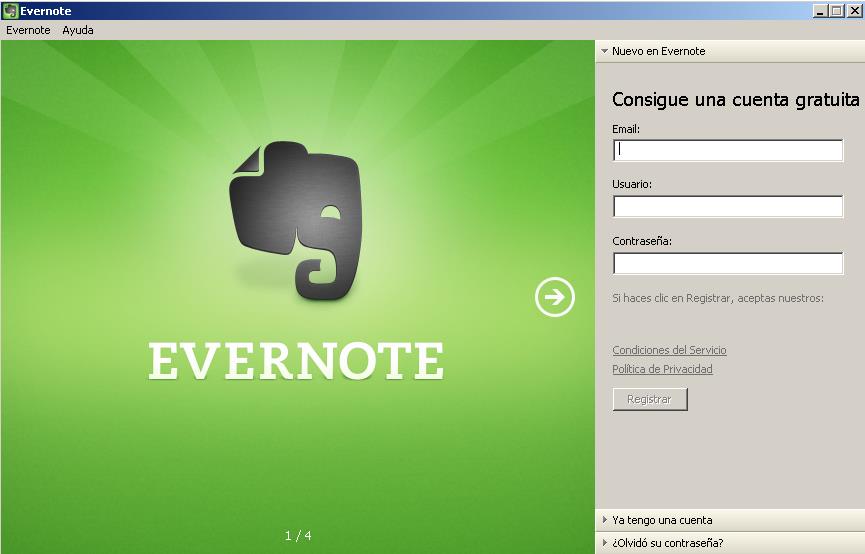
Tras terminar la instalación, la aplicación se inicia automáticamente. Deberemos entonces registrarnos introduciendo un email, un usuario y la contraseña que deseemos.
Mi primera nota
Evernote nos permite guardar y crear diferentes tipos de notas: texto simple, imágenes, fotografías, escaneos, notas de voz, audios, fragmentos de webs, listas de tareas…
Para crear una nota de texto por ejemplo, debemos pulsar en el botón Nueva Nota de la zona superior y elegir el tipo de nota.
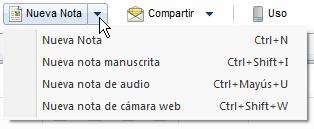
Con esto se abre el editor en la zona inferior en el cual podemos escribir un título, definir el formato y estilo, escribir un texto y arrastrar cualquier documento (ofimático o multimedia como imagen, audio, vídeo) desde tu escritorio al cuerpo de la nota.
Al finalizar la edición, no es necesario guardar porque Evernote guarda automáticamente y además, la sincronizará con nuestra cuenta para que podamos acceder a ella desde otros dispositivos.
Crear notas desde tablets o dispositivos móviles
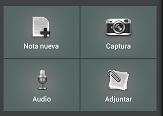
Es igual de sencillo, tan solo cambia la interfaz, buscamos el botón “Nota nueva” y se abrirá un editor similar al de las plataformas para ordenador.
Consejos:
Última actualización: 22 de Abril de 2025


