


SPSS y AMOS
Se trata de un programa estadístico usado ampliamente en las ciencias sociales y aplicadas, en investigación de mercado y otros campos de la mercadotecnia.
Mas información en en la web de fabricante Software SPSS - España | IBM y en SPSS - Wikipedia, la enciclopedia libre.
Para facilitar el acceso, hemos dividido esta página en función del rol de la persona que desea usar la aplicación.
- Estudiante
- Personal Docente e Investigador y Personal Técnico de Gestión, Administración y Servicios.
Estudiante
El uso de esta aplicación es distinto cuando trates de hacerlo desde dentro/fuera de la universidad y del sistema operativo de tu ordenador.
- Estudiante dentro de la red de la universidad.
- Equipo con sistema operativo Windows.
- Equipo con sistema operativo MAC.
- Equipo con sistema operativo Linux.
- Otros sistemas operativos para tablets y dispositivo móviles como Android, IOS
- Estudiante desde fuera de la universidad.
Estudiante en la red de la universidad con un equipo con sistema operativo Windows.
|
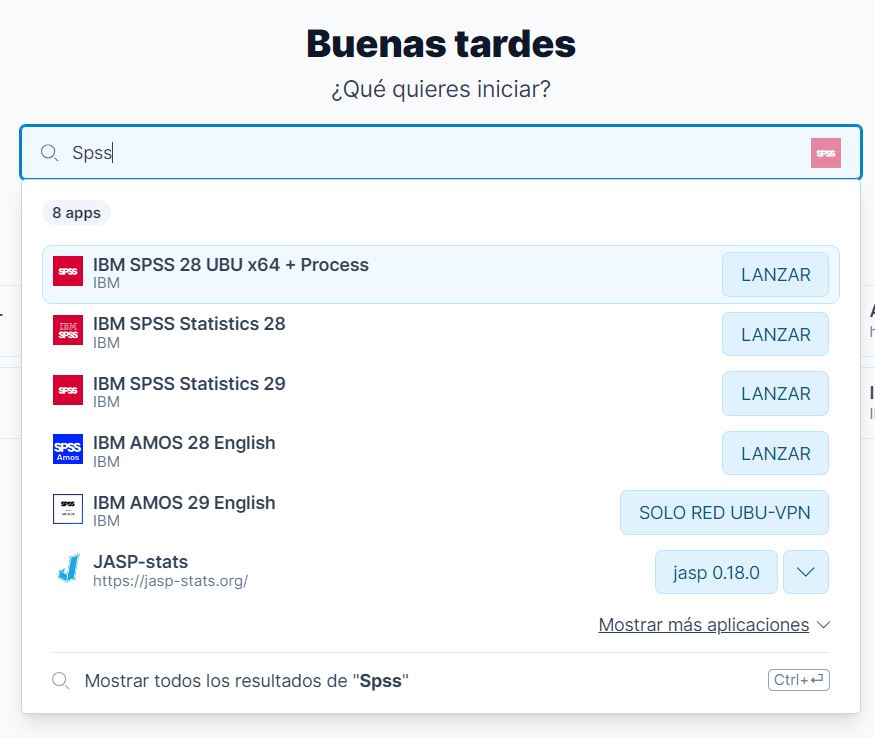
Los estudiantes con un ordenador con sistema operativo Windows 10 o superior y que estén conectados a la red de la universidad podrán hacer uso de cualquier versión de SPSS y AMOS publicada en UBULabs. Para ello es importante tener en cuenta que la primera vez que la descarguemos es posible que este proceso se retrase por el tamaño del fichero. Proceso:
|
 ; /> ; /> |
Estudiante desde la red de la Universidad con un sistema operativo MAC.
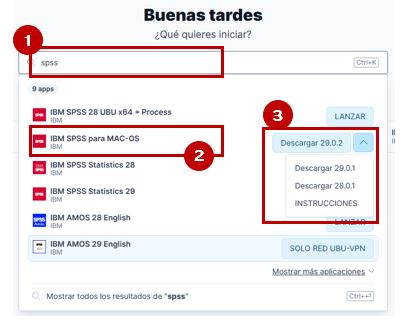
Si deseas usar SPSS en tu equipo MAC desde dentro de la universidad, debes descargar el instalador de la aplicación y configurarlo durante la instalación.
|
Si deseas usar SPSS en tu equipo MAC desde dentro de la universidad, debes descargar el instalador de la aplicación desde UBULabs.
Una vez descargada la aplicación debes proceder a su instalación y tener encuenta que:
|
 |
Estudiante desde fuera de la red de la Universidad.
Las licencias de este programa esta almacenada dentro de la red de la Universidad. Hasta el primer semestre del curso 2023-2024, los estudiantes podían tener acceso al programa mediante una VPN. A partir del 1 de febrero de 2024, se dispone de una versión de SPSS virtualizada que no requiere la conexión a la VPN para ejecutarla.
Los profesores de asignaturas cuyos estudiantes requieren hacer uso de este software desde fuera de la red de la universidad, deben realizar una petición estandar al inicio de cada cuatrimestre académico, solicitando que se de acceso a los alumnos de sus asignaturas a este software. [https://cau.ubu.es - "Crear petición / Otras peticiones"].
|
Es muy importante leer atentamente este apartado. Aunque tengas la aplicación instalada en tu ordenador, porque la hayas usado con anterioridad desde la red de la universidad, esa verión no funcionará desde fuera de la red. Debes usar la versión virtualizada como te indicamos en este apartado. Proceso:
Consideraciones:
|
Estudiante en la red de la universidad con un equipo con sistema operativo MAC
Personal Docente e Investigador y Personal Técnico de Gestión, Administración y Servicios.
El PDI y el PTGAS pueden hacer uso de las licencias de SPSS y AMOS del mismo modo en ambos escenarios (conectados a la red de la universidad o desde fuera de la red de la universidad).
Cuando te conectas externamente, el proceso es un poco mas largo dado que es preciso conectarse previamente a la VPN.
Si deseas mas información sobre la VPN y como conectarse puedes consultar el siguiente enlace: Red privada virtual (VPN) de la UBU.
Última actualización: 22 de Abril de 2025


