


Autenticación Multifactor en Microsoft 365
Configuración inicial MFA Microsoft 365.
Cuando solicites por primera vez la habilitación MFA, te aparecerán las tres opciones:
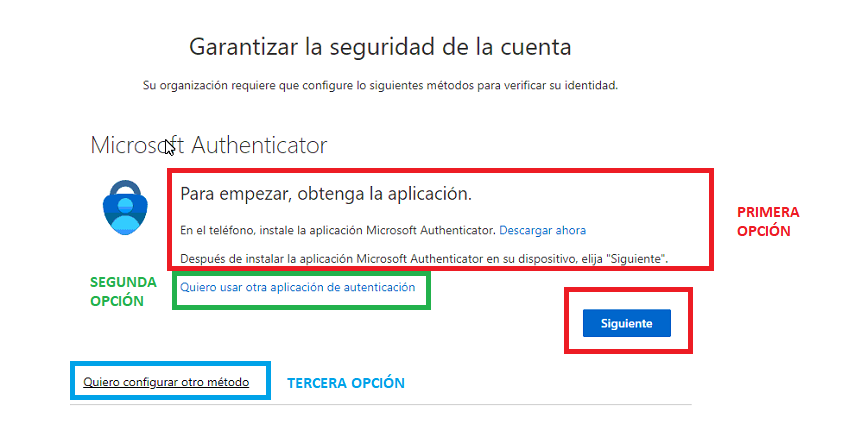
IMPORTANTE: Para evitar problemas de acceso, es recomendable definir métodos que usen dispositivos distintos. Por ejemplo: SMS al móvil y llamada a otro teléfono, disponer de la aplicación instalada en más de un dispositivo, etc.
¿Es obligatorio introducir mi teléfono personal?
No es necesario ni obligatorio.
Se puede instalar la App Microsoft Authenticator en el móvil, portátil o tableta y recibir un código de un solo uso. También es posible configurar otras aplicaciones de autenticación de la siguiente manera:
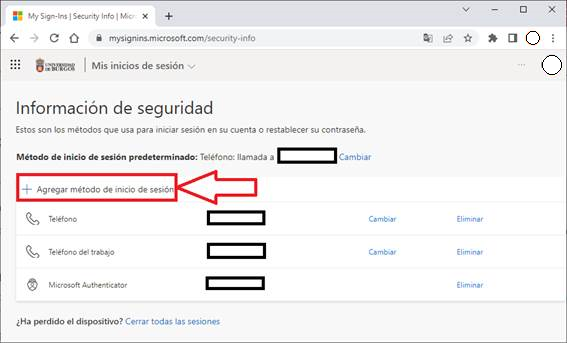
Accede al portal Office 365, haz clic en la esquina superior derecha y selecciona "Ver cuenta".
En el menú, selecciona "Información de seguridad" para mostrar los métodos para iniciar en tu cuenta.
En el apartado "Agregar método de inicio de sesión":
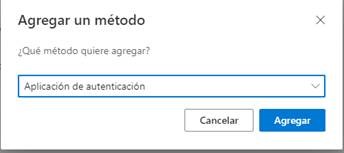
Selecciona como método "Aplicación de autenticación":
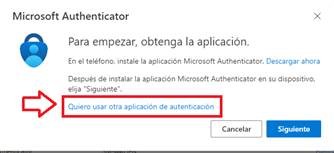
Selecciona "Quiero usar otra aplicación de autenticación" o haz clic en "Siguiente" si quieres utilizar Microsoft Authenticator:
Otra alternativa es usar el número de teléfono de la oficina/despacho (SMS/llamada).
Desde el SIC, recomendamos utilizar Microsoft Authenticator como la aplicación principal como segundo factor de autenticación. En cualquier caso, es preferible complementarla siempre con una alternativa de autenticación mediante número de teléfono (SMS/llamada).
Sin embargo, también están disponibles otras aplicaciones basadas en códigos de un solo uso (TOTP) que pueden ser utilizadas como alternativa a Microsoft Authenticator en el sistema de autenticación de segundo factor (2FA) en los servicios de M365. Algunas de estas opciones son:
- Google Authenticator: para Android o para IOS (iPad/iPhone)
- Authy: para Android o para IOS (iPhone/IPad/Apple Watch)
- 2FAS: para Android o para IOS (IOS(IPad/iPhone)
- Adobe Account Acces (Adobe Authenticator): para Android o para IOS (Iphone/IPad).
O cualquier otra aplicación de tu confianza compatible con TOTP.
Algoritmo de contraseña de un solo uso basada en el tiempo.
Ten en cuenta que el código generado en estas aplicaciones durará un tiempo entre 15 y 30 segundos.
Tienes más información en: https://www.incibe.es/ciudadania/blog/el-factor-de-autenticacion-doble-y-multiple.
¿Cómo puedo saber cuáles son mis métodos activos?
Para gestionar los distintos métodos con los que podrás verificar tu "segundo factor" de autenticación para acceder a los servicios Microsoft 365 de la UBU: inicia sesión con tu contraseña y el segundo método de verificación (Microsoft Authenticator, SMS, llamada, aplicación de autenticación, etc.). Puedes hacerlo de forma segura a través de cualquiera de los siguientes enlaces:
En caso de dudas, dispones de ayuda adicional en el siguiente enlace: Configurar la información de seguridad desde una página de inicio de sesión - Soporte técnico de Microsoft
Notas importantes:
Aunque en la página se indica que también puedes restablecer tu contraseña, recuerda que el procedimiento establecido por la UBU para cambiarla es acceder, con tus credenciales, al colectivo al que perteneces mediante la aplicación "[UTIL] Cambio de contraseña o password de acceso a servicios de la UBU (UBUNet, UBUVirtual, Office365, etc.)" disponible en UBUNet (https://ubunet.ubu.es).
En caso de haber olvidado tu contraseña, podrás generar una nueva desde el apartado "Tengo problemas para acceder". Para más información consulta el siguiente enlace: Información sobre contraseñas | Universidad de Burgos
¿Dónde puedo encontrar información adicional sobre este tema?
Solamente recomendamos hacer uso de páginas seguras y sobre todo centrarse en las que son del fabricante. En este caso os proponemos varios enlaces a la web de Microsoft donde ampliar y mejorar la experiencia de uso de la autenticación multifactor:
- Iniciar sesión en Microsoft 365 con autenticación multifactor
- Usar el Microsoft Authenticator con el Microsoft 365
- Cambiar la forma de obtener códigos de autenticación multifactor
- Problemas comunes con la verificación en dos pasos para una cuenta de trabajo o centro educativo
En caso de continuar con problemas, la opción más ágil para ponerse en contacto con el Centro de Atención a Usuarios del Servicio de Informática y Comunicaciones es el Gestor de Tareas. Este servicio está disponible 24x7 para que nos comuniques tus incidencias, peticiones, dudas o sugerencias, así como para estar informado del progreso de las acciones que estamos realizando.
Para acceder al mismo puedes hacer clic en https://cau.ubu.es: describe lo mejor posible el problema y, siempre que sea posible, incluye una captura de pantalla, y si lo consideras oportuno, una direccion de correo electronico, y/o telefono y horario de contacto.
Habitualmente solo tendrás que solicitar que el administrador del sistema restablezca la configuracion MFA de tu cuenta para que puedas volver a configurar uno o más sistemas de MFA.
Recuerde que el cambio de contraseña no debería afectar a los métodos MFA habilitados en tu cuenta, ni viceversa.
Información adicional: Atención de incidencias | Universidad de Burgos (ubu.es)
Cumplimiento Normativo Microsoft
Cumplimiento del ENS: https://learn.microsoft.com/ca-es/compliance/regulatory/offering-ENS-Spain?view=o365-worldwide
Cumplimiento del RGPD:
Ubicación de los datos según los servicios:
https://blogs.microsoft.com/eupolicy/2021/05/06/eu-data-boundary/
Última actualización: 19 de Septiembre de 2025


